X2R Help
آموزش و راهنمای جامع استفاده از سرویس X2R در تمام پلتفرم ها
در این آموزش نحوه استفاده و آموزش راه اندازی سرویس های X2R را بصورت تصویری برای تمام دستگاه ها شرح میدهیم،
فهرست محتوای این آموزش:
آموزش نصب و استفاده در اپل ios
- نصب نرم افزار V2box در ios
- کپی کردن لینک سرویس در نرم افزار
- روشن و خاموش کردن سرویس در ios
- بروزرسانی لینک سرویس و حجم و زمان باقیمانده
آموزش نصب و استفاده در گوشی های اندرویدی
- نصب نرم افزار V2rayNG در اندروید
- کپی کردن لینک سرویس در نرم افزار
- روشن و خاموش کردن سرویس در اندروید
- بروزرسانی لینک سرویس، حجم و زمان باقیمانده
آموزش نصب و استفاده در ios (گوشی های اپل):
مرحله 1 - نصب نرم افزار V2box :
برای استفاده از سرویس خریداری شده میبایست ابتدا نرم افزار رایگان V2box را از طریق لینک زیر بر روی گوشی نصب نمایید:
نصب نرم افزار V2box از اپل استور
چنانچه این نرم افزار را قبلا نصب کرده بودید برای استفاده از سرویس های ابریشم هاست به آخرین ورژن بروزرسانی نمایید.
مرحله 2 - کپی کردن لینک سرویس در نرم افزار:
پس از نصب نرم افزار، باید لینک سرویس خریداری شده در ابریشم هاست را درون نرم افزار کپی کنیم ، برای این منظور مراحل زیر را مطابق با تصاویر پیش می رویم:
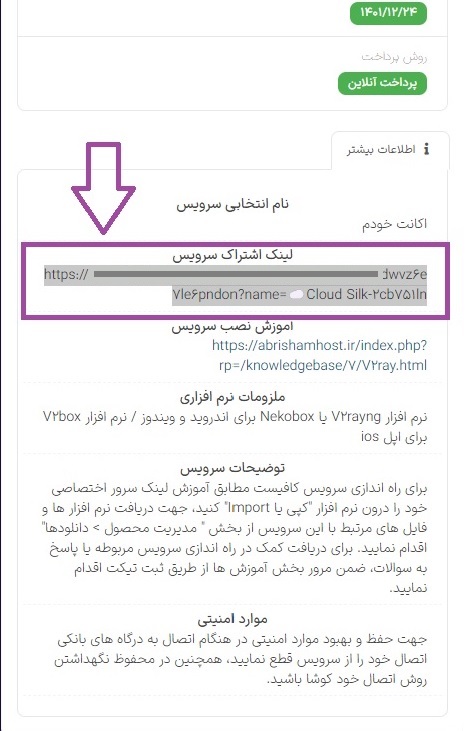
از سایت ابریشم هاست وارد بخش ناحیه کاربری می شویم، سپس از بخش سرویس ها سرویس خریداری شده را انتخاب می کنیم و به پایین صفحه میرویم تا اطلاعات سرویس را مشاهده کنیم، حال مطابق تصویر بالا لینک اشتراک سرویس (کل لینک در کادر بنفش) را بطور کامل انتخاب کرده و کپی می کنیم.
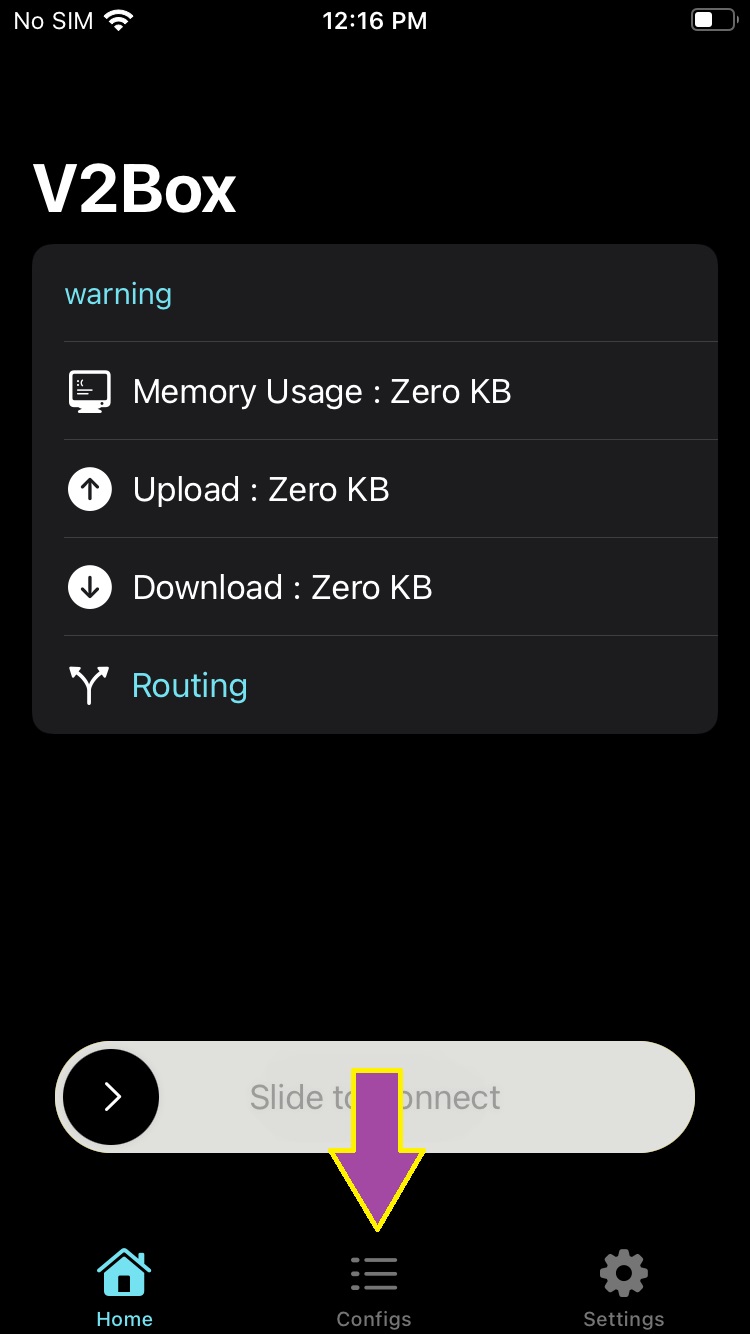
نرم افزار V2box را باز کرده و مطابق فلش تصویر بالا وارد تب Configs می شویم.
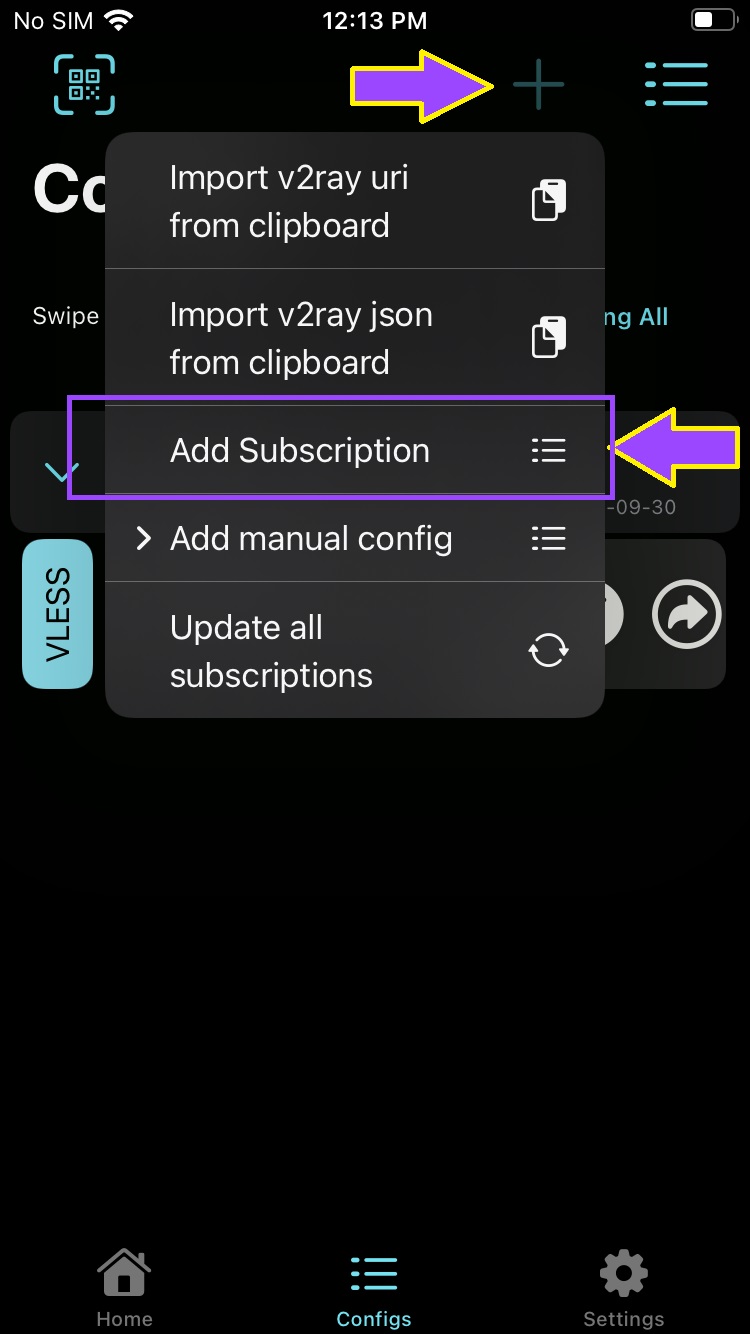
پس از ورود به تب Configs از بالا سمت راست علامت بعلاوه + را زده و در منوی باز شده گزینه Add Subscription را مطابق تصویر بالا انتخاب می کنیم.
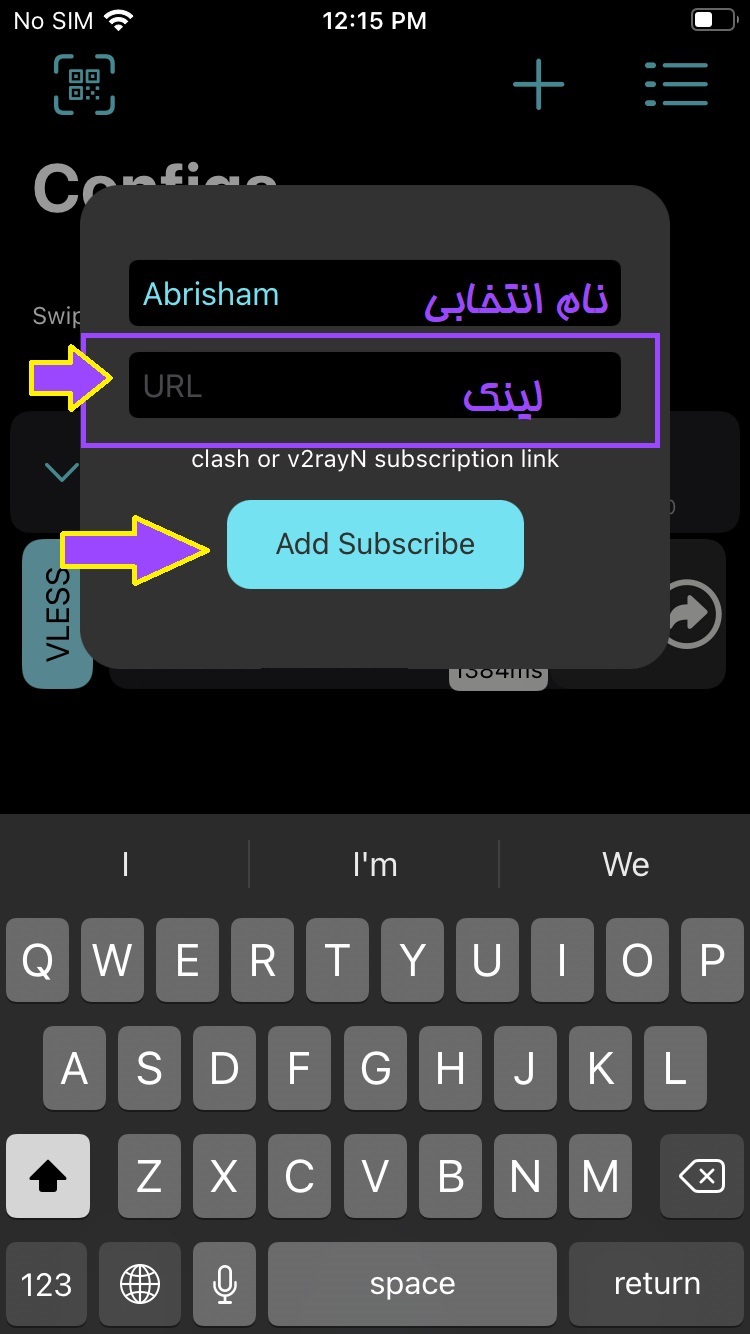
مانند تصویر بالا در کادر باز شده نام را برروی Abrisham قرار می دهیم ، در کادر URL لینک کپی شده در قسمت لینک اشتراک سرویس(مراحل قبل) را Paste(الصاق) می کنیم، سپس بر روی گزینه Add Subscribe کلیک می کنیم تا تنظیمات ذخیره شود.
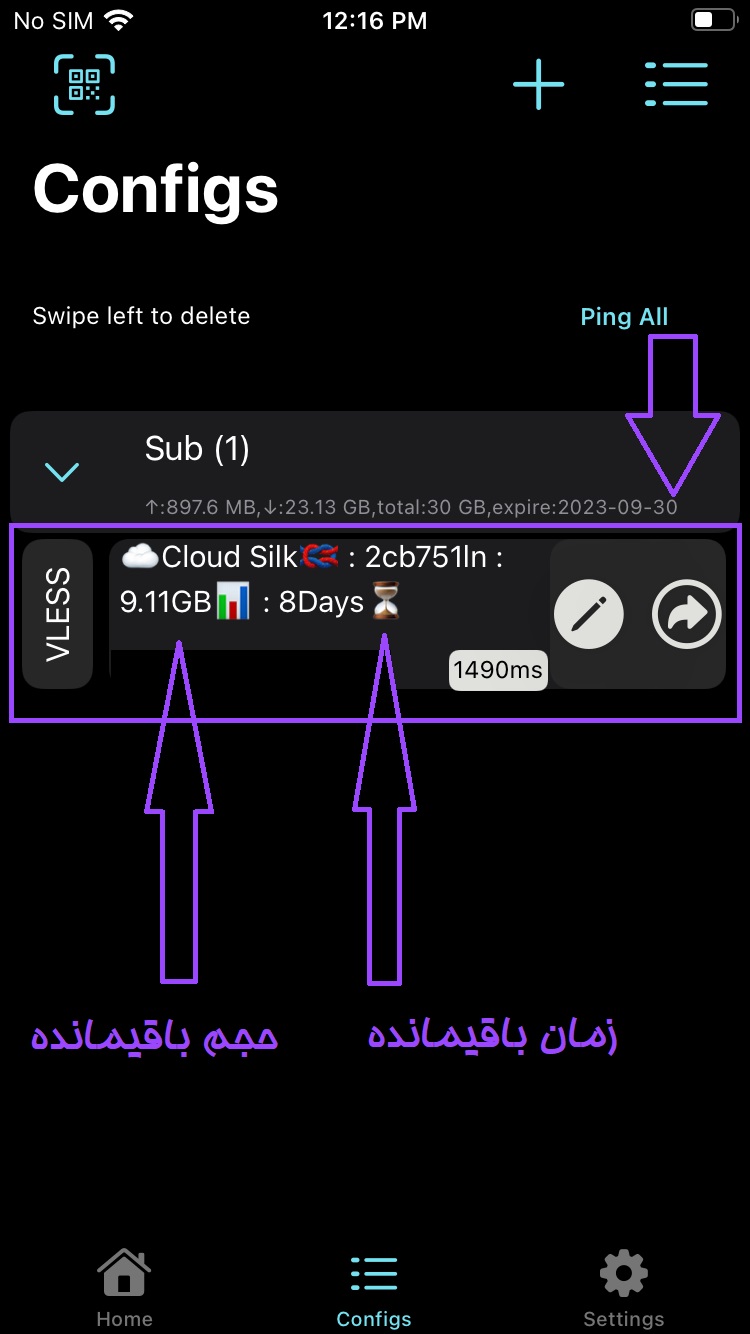
پس از انجام مراحل مانند تصویر بالا سرویس شما با موفقیت اضافه شده و میتوانید زمان و حجم باقیمانده را مشاهده نمایید.
مرحله 3 - روشن و خاموش کردن سرویس:
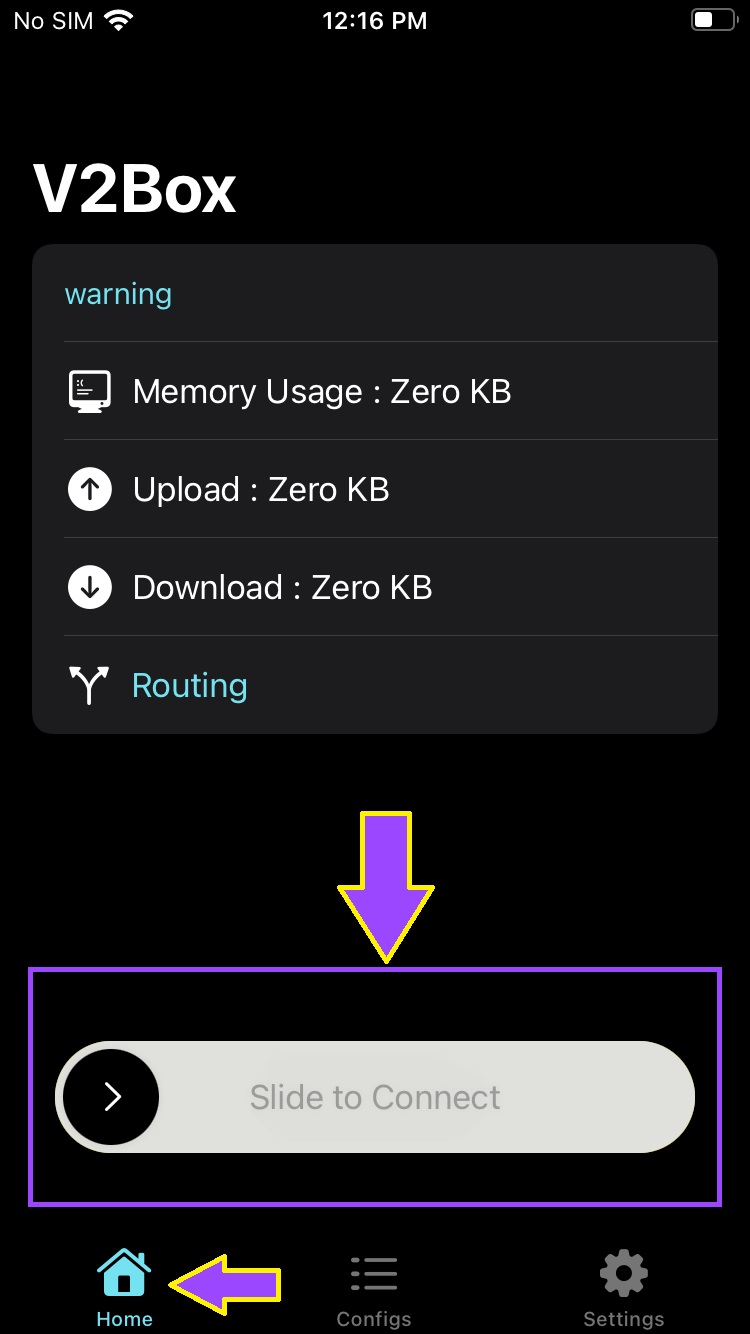
حال برای روشن کردن و اتصال به سرویس به تب Home بازگشته و مانند تصویر بالا اسلاید را به سمت راست میکشیم.
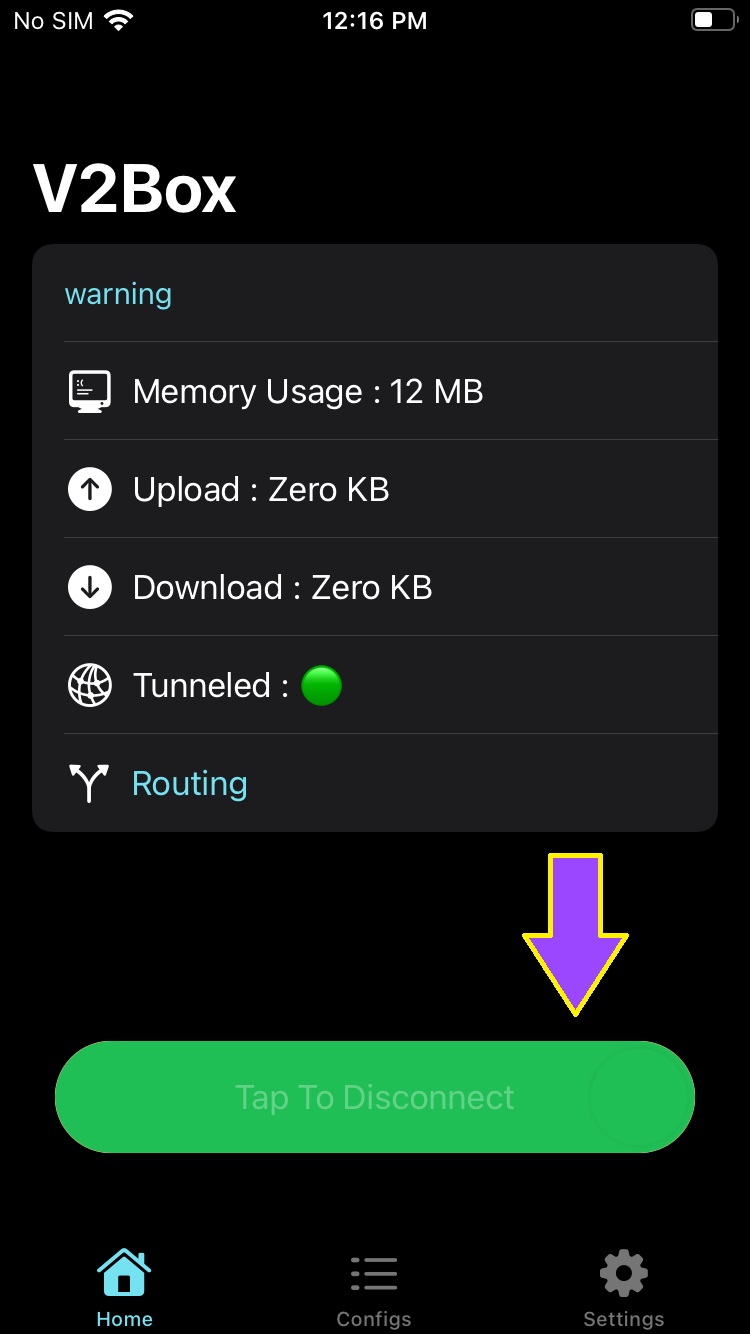
درصورت اتصال موفق مانند تصویر بالا دکمه سبز و در قسمت Tunnel دایره سبز به نشان اتصال کامل نمایان می شود، در این حالت اتصال شما به سرویس با موفقیت انجام شده، برای قطع اتصال میتوانید بر روی دکمه سبز کلیک کنید.
مرحله 4 - بروزرسانی لینک، حجم و زمان باقیمانده
در مواقعی که سرویس شما دچار اختلال میشود لینک سرویس بصورت اتوماتیک تغییر میکند، برای بروزرسانی این تغییرات و همچنین مشاهده آخرین حجم و زمان باقیمانده لازم است ابتدا اتصال خود را از سرویس قطع نموده سپس مانند تصویر زیر یکبار سرویس خود را بروزرسانی نمایید.
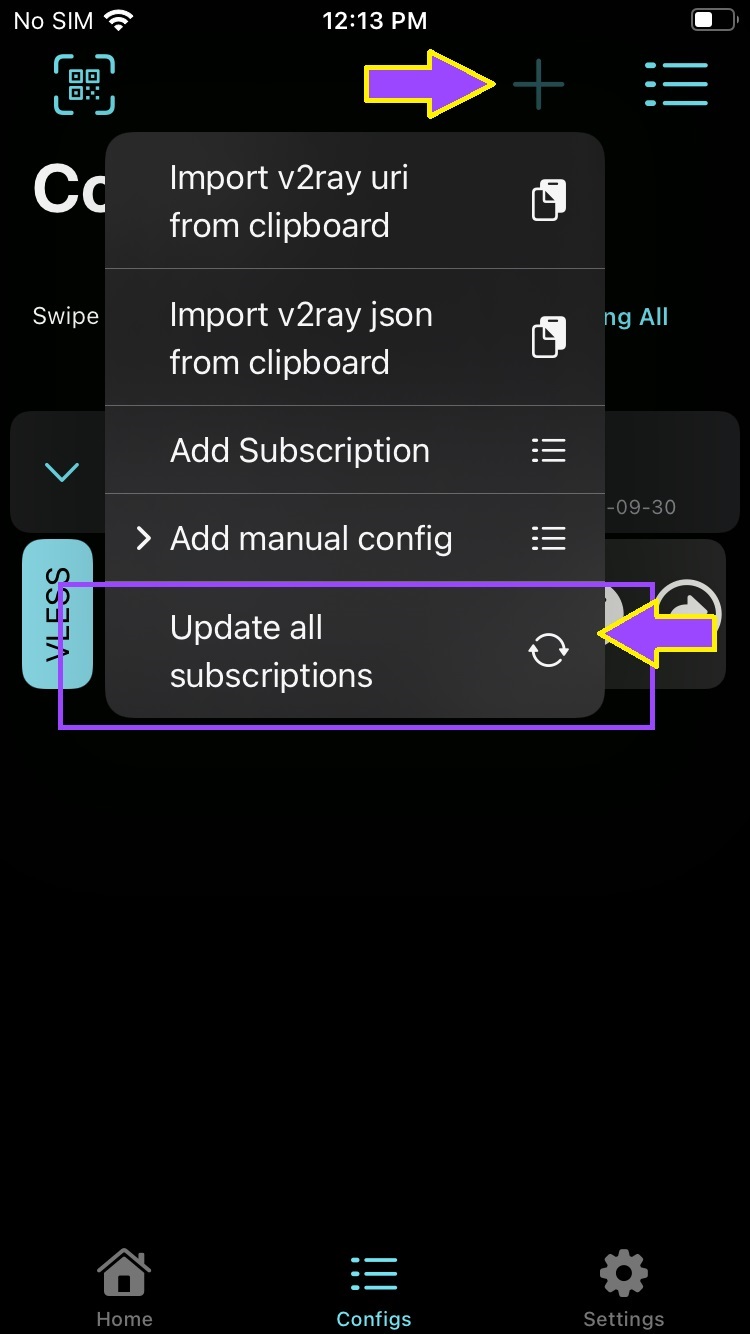
مانند تصویر بالا به تب Configs میرویم و از دکمه بعلاوه+ و منوی باز شده گزینه Update all Subscription را کلیک می کنیم و منتظر میمانیم سرویس بروزرسانی شود، در این حالت لینک سرویس و آخرین حجم و زمان سرویس شما بروزرسانی می شود و مانند تصویر زیر قابل مشاهده است:
آموزش نصب و استفاده سرویس در گوشی های اندرویدی Android
برای تنظیم سرویس بر روی گوشی های اندرویدی ابتدا میبایست نرم افزار V2rayNG یا Nekobox را از بخش دانلود یا گوگل پلی دانلود و نصب نمایید.
مرحله 1 - نصب V2rayNG بر روی گوشی:
برای نصب این نرم افزار میتوانید عبارت V2rayNG در گوگل پلی جستجو کرده و آن را نصب نمایید، روش دیگر درصورتی که به گوگل پلی دسترسی ندارید دانلود مستقیم از پنل کاربری شماست،برای این منظور مطابق تصویر زیر پس از ورود به ناحیه کاربری بر روی سرویس خریداری شده کلیک کنید:
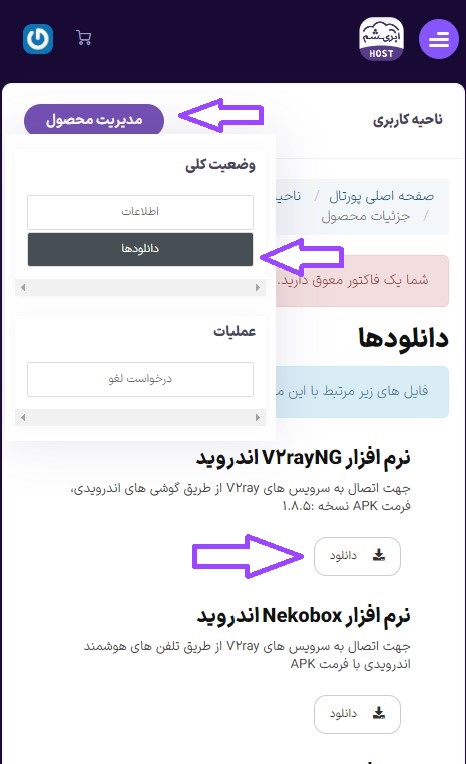
سپس طبق تصویر بالا ، از منوی مدیریت محصول > دانلودها را انتخاب نمایید، در صفحه دانلودها آخرین فایل APK نرم افزار را دانلود و بر روی گوشی نصب نمایید.
چنانچه این نرم افزار را قبلا نصب کرده بودید برای استفاده از سرویس های ابریشم هاست به آخرین ورژن بروزرسانی نمایید.
مرحله 2 - کپی کردن لینک سرویس در نرم افزار:
پس از نصب نرم افزار، باید لینک سرویس خریداری شده در ابریشم هاست را درون نرم افزار کپی کنیم ، برای این منظور مراحل زیر را مطابق با تصاویر پیش می رویم:
از سایت ابریشم هاست وارد بخش ناحیه کاربری می شویم، سپس از بخش سرویس ها سرویس خریداری شده را انتخاب می کنیم و به پایین صفحه میرویم تا اطلاعات سرویس را مشاهده کنیم، حال مطابق تصویر بالا لینک اشتراک سرویس (کل لینک در کادر بنفش) را بطور کامل انتخاب کرده و کپی می کنیم.
سپس نرم افزار V2rayNG را باز کرده مطابق دستورات زیر پیش می رویم:
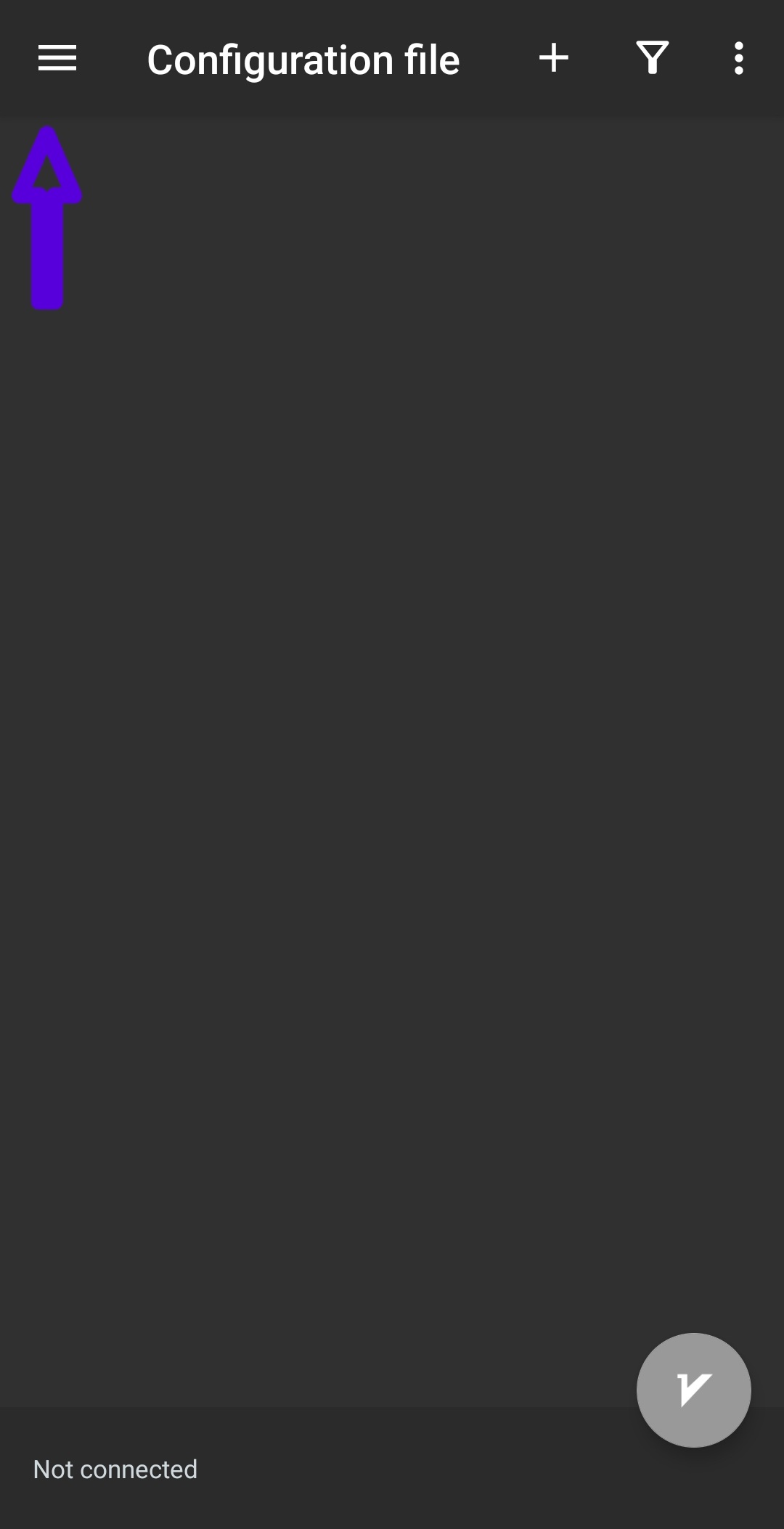
نرم افزار را باز کرده منوی اصلی را مطابق تصویر بالا باز می کنیم.
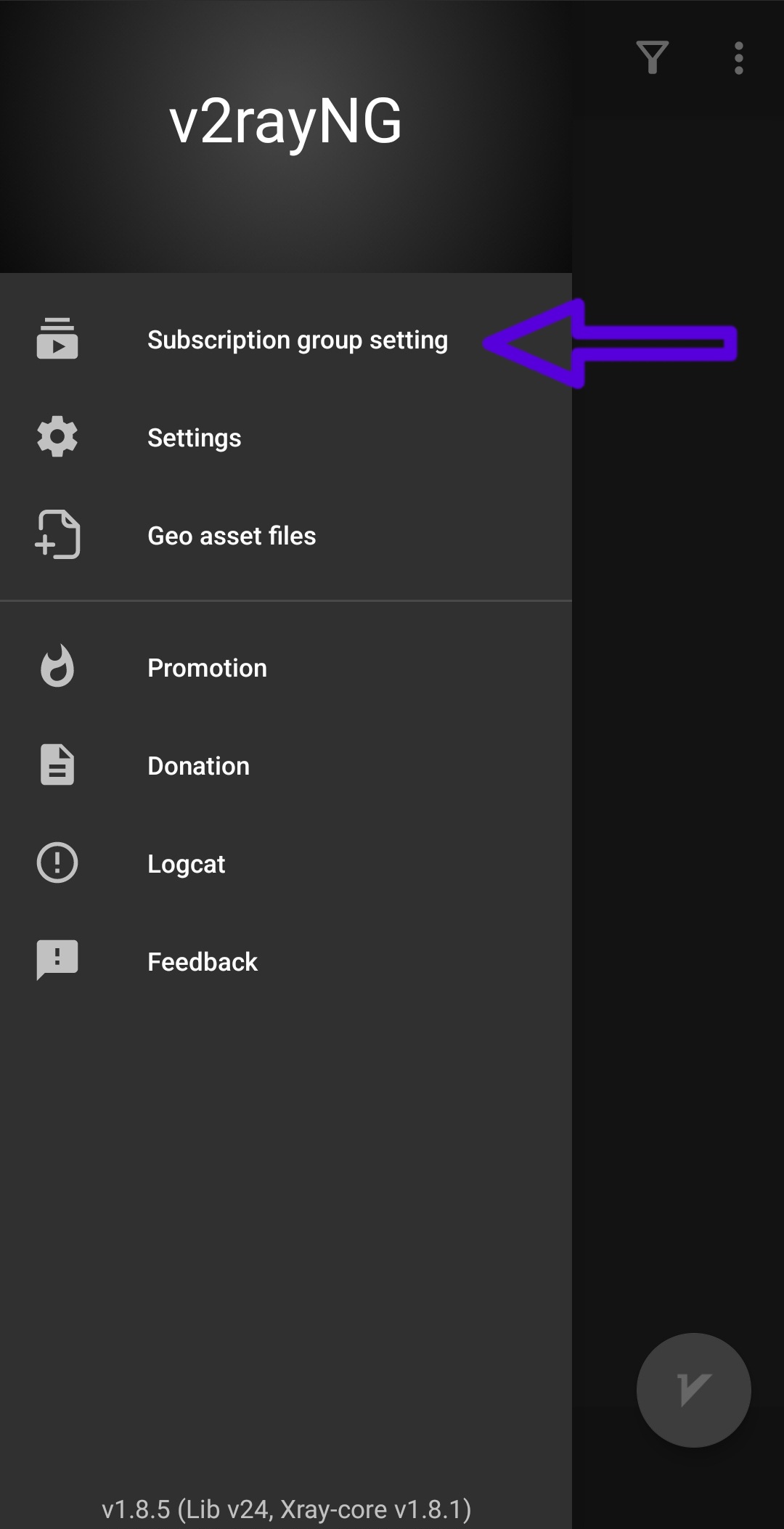
سپس بر روی گزینه Subscription group settings کلیک می کنیم.
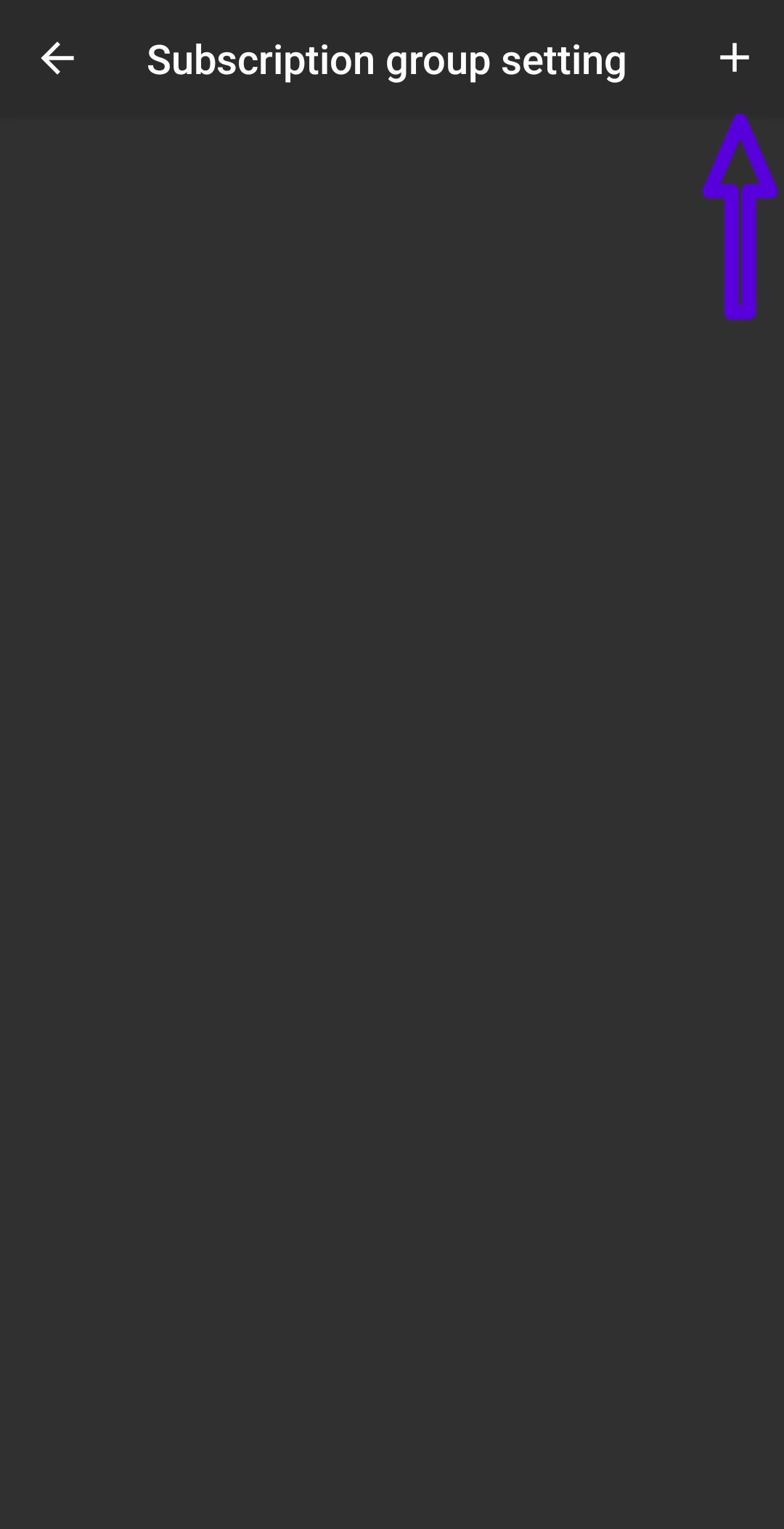
در صفحه باز شده علامت مثبت+ بالای صفحه را کلیک می کنیم.
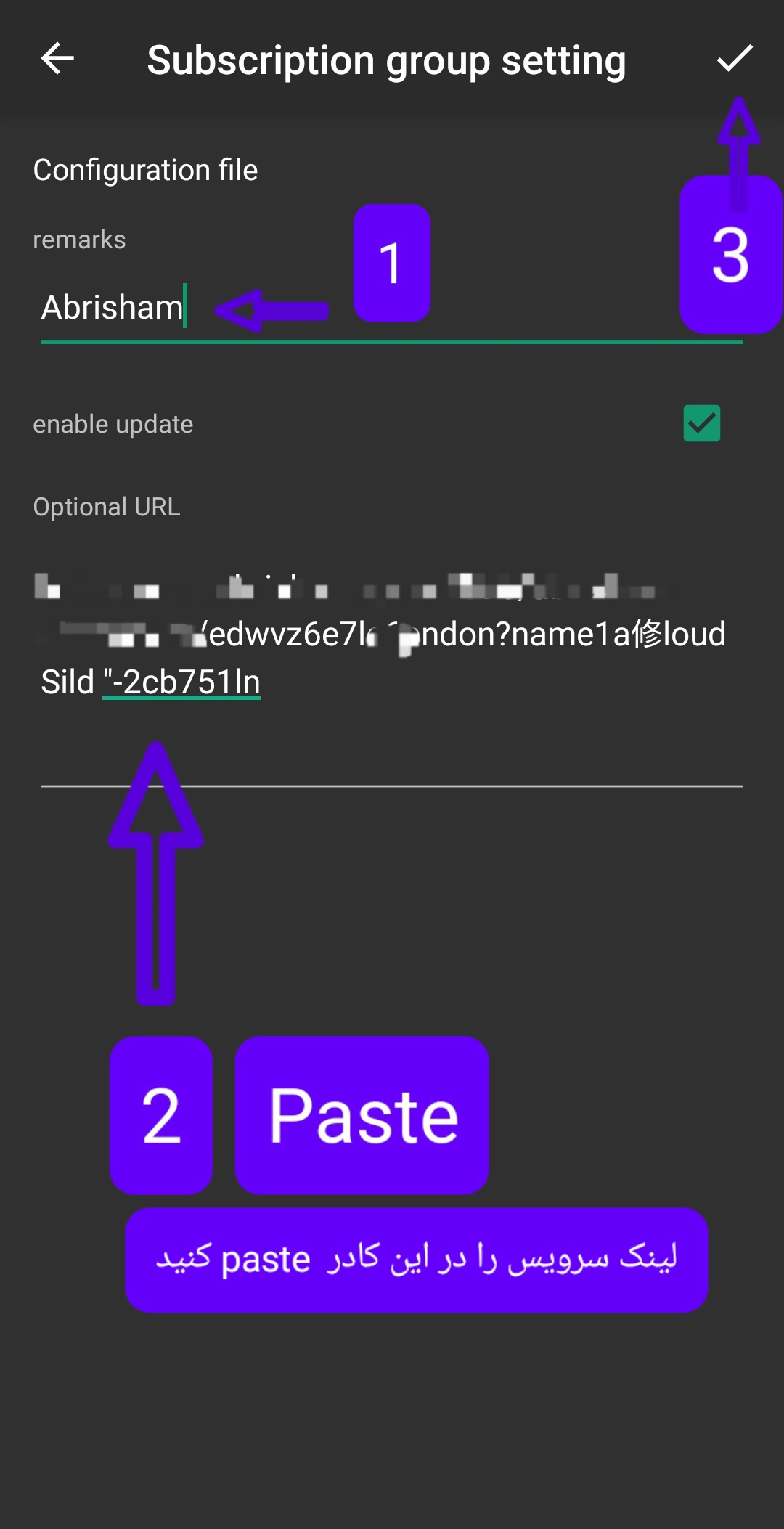
در صفحه ی باز شده در کادر remarks عبارت Abrisham را می نویسیم ، در کادر Optional URL لینک سرویسی را که در مراحل قبل کپی کردیم Paste(الصاق) می کنیم. و در نهایت تیک بالای صفحه را به نشانه تایید و ذخیره کلیک می کنیم.(در تصویر بالا مراحل به ترتیب از عدد 1 تا 3)
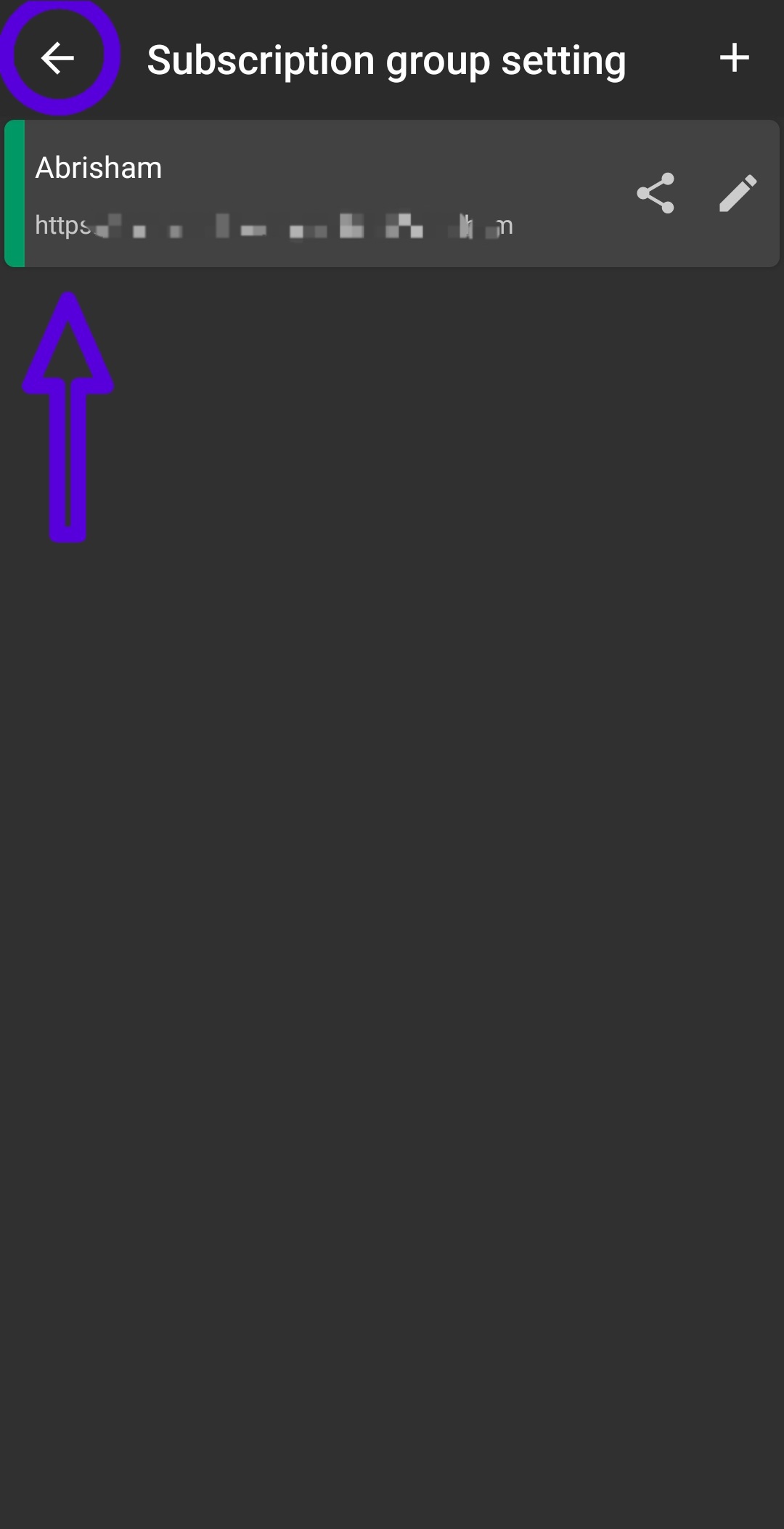
پس از ذخیره ، لینک سرویس شما مانند تصویر بالا اضافه خواهد شد، پس از آن علامت فلش بالای تصویر(با دایره مشخص شده است) را کلیک می کنیم تا به صفحه اصلی نرم افزار بازگردیم.
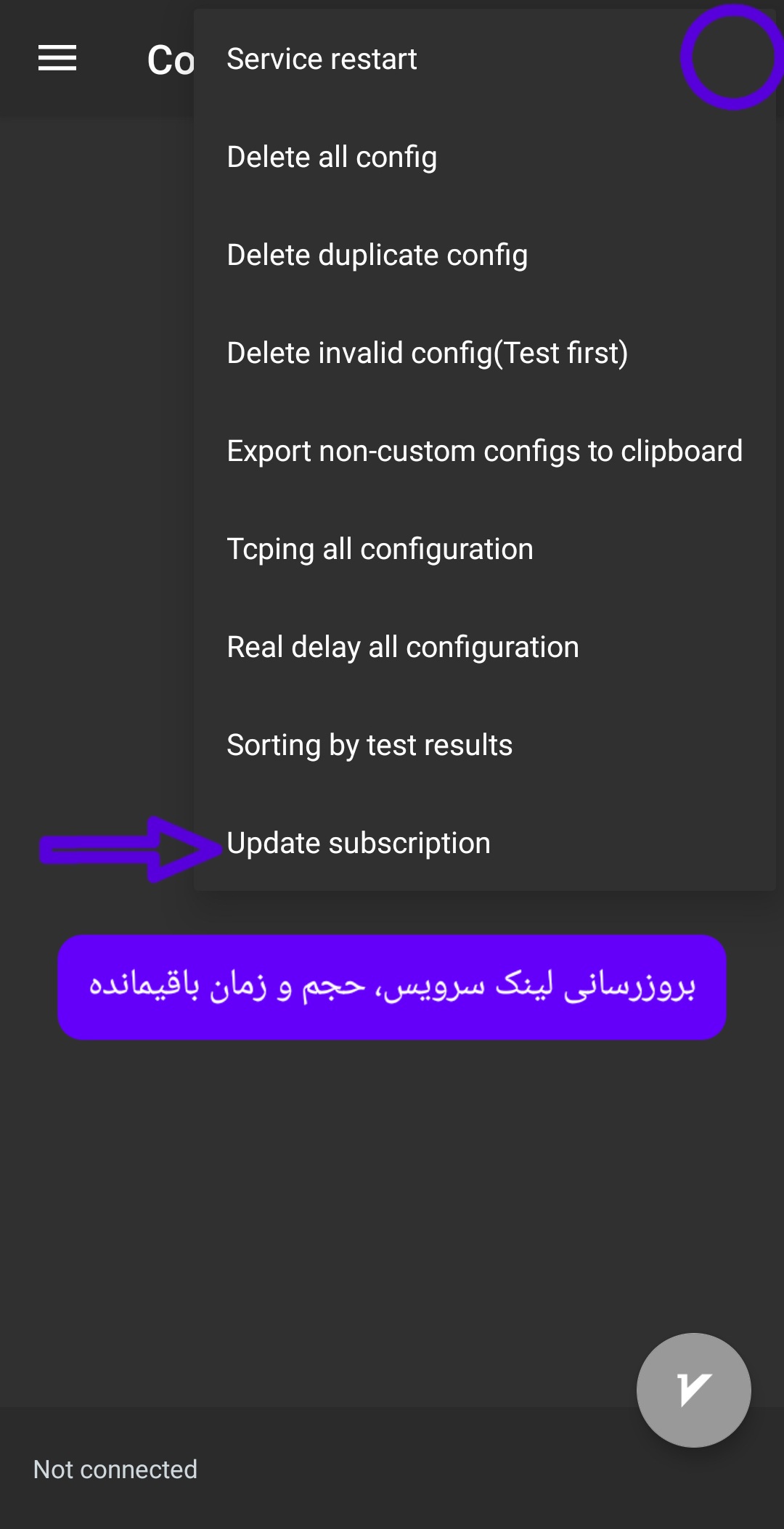
در این مرحله و با ورود به صفحه اصلی نرم افزار ، 3نقطه بالا سمت راست (با دایره مشخص شده) را کلیک می کنیم تا منوی فرعی نرم افزار باز شود، در این منو عبارت Update subscription را کلیک می کنیم.
مرحله 3 - روشن و خاموش کردن سرویس:

حالا مشاهده میکنید که سرویس شما با موفقیت به صفحه اصلی نرم افزار اضافه شد ، با کلیک بر روی دکمه اتصال میتوانید به سرویس خود متصل شوید یا اتصال را قطع نمایید.
مرحله 4: بروزرسانی لینک سرویس ،حجم و زمان باقیمانده:
در مواقعی که سرویس شما دچار اختلال میشود لینک سرویس بصورت اتوماتیک تغییر میکند، برای بروزرسانی این تغییرات و همچنین مشاهده آخرین حجم و زمان باقیمانده لازم است ابتدا اتصال خود را از سرویس قطع نموده سپس مانند تصویر زیر یکبار سرویس خود را بروزرسانی نمایید.
در این مرحله و با ورود به صفحه اصلی نرم افزار ، 3نقطه بالا سمت راست (با دایره مشخص شده) را کلیک می کنیم تا منوی فرعی نرم افزار باز شود، در این منو عبارت Update subscription را کلیک می کنیم. با اینکار لینک سرویس شما به همراه حجم و زمان باقیمانده بروزرسانی می شود.